Справка

Как устроен Gridman и что с чем связано — с примерами настоящих экранов.

С чего начать

Как устроен Gridman

Пять сущностей и связи между ними: всё остальное в приложении навешивается на эту цепочку.

Gridman держится на одной цепочке: проект → секвенция → шот → версия → комментарий. Проект — фильм, ролик или серия. Секвенция — сцена внутри него. Шот — отдельный план, за который кто-то отвечает и у которого есть срок. Версия — конкретный файл, который принесли на просмотр. Комментарий — правка, привязанная к кадру этой версии.

  1. Проект
    Фильм, ролик, серия. Код, сроки, команда
  2. Секвенция
    Сцена внутри проекта. Необязательна
  3. Шот
    План: срок, исполнители, статус, ТЗ
  4. Версия
    Залитый файл: этап и номер
  5. Комментарий
    Правка на конкретном кадре версии
У шота есть
  • Статус
  • Дедлайн
  • Исполнители
  • ТЗ
У версии есть
  • Этап
  • Вердикт
  • Прокси и превью
  • Рисунки на кадрах
Кто это видит
  • Владелецвсё в своём аккаунте
  • Внутренний мини-аккаунтпроекты по доступу, права настраиваются поштучно
  • Клиентский мини-аккаунттолько версии, назначенные ему в сессии проверки
  • Гость по ссылкеодин шот, без аккаунта, пока ссылка жива
Всё остальное в приложении навешивается на эту цепочку.

Секвенция необязательна: маленький проект живёт и без неё, шоты лежат прямо в проекте. Всё остальное — статусы, этапы, исполнители, ссылки, водяные знаки — не отдельные разделы, а свойства этих пяти сущностей. Поэтому и разбираться удобнее сверху вниз: сначала Проекты и секвенции, потом Шоты, потом Версии и этапы.

В коде и в API центральная сущность называется Shotman, а в интерфейсе — только шот. Это одно и то же.
Конвенция имён

Имя версии собирается само из кода проекта, номеров и этапа — руками ничего вводить не нужно.

У проекта есть короткий код — 2–8 латинских букв или цифр, например HLS. Из него собирается всё остальное:

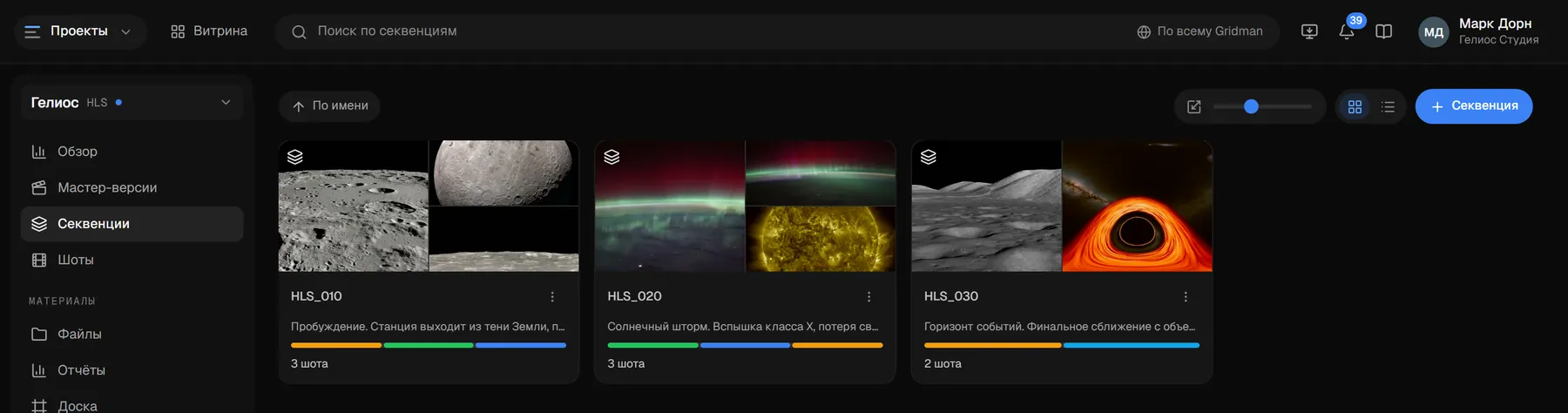
  • HLS_010 — секвенция;
  • HLS_010_020 — шот внутри неё;
  • HLS_010_020_comp_v003 — третья композная версия этого шота.

Номера идут с шагом 10 — чтобы между 010 и 020 всегда можно было вставить 015, не переименовывая половину проекта. Приложение подставляет следующий свободный номер само, но его можно поправить.

Номер версии считается внутри этапа: у comp своя нумерация, у anim своя. Первая композная версия шота — comp_v001, даже если до неё в шоте уже лежали три анимационных.

Если студия годами работает по своей схеме, имя версии можно оставить как у файла — при загрузке есть переключатель «использовать имя файла». Тогда Gridman не трогает название вообще.

Проекты и секвенции

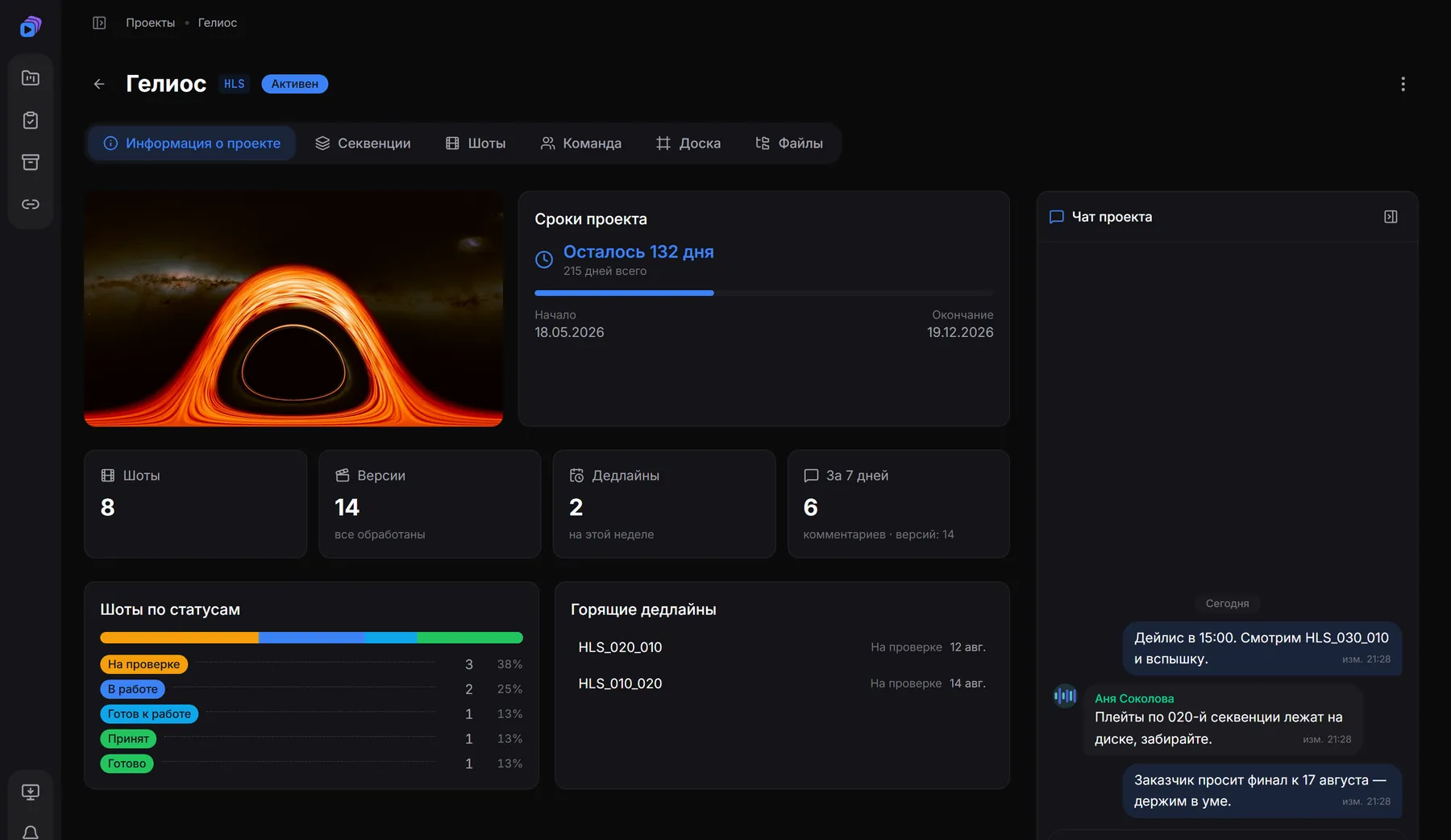
Проект — верхний уровень: сроки, команда, чат и вся статистика собираются здесь.

Проект заводится с названием, кодом и сроками. Дальше он живёт на шести вкладках: Информация, Секвенции, Шоты, Команда, Доска, Файлы.

Вкладка «Информация о проекте»: сроки, счётчики шотов и версий, разбивка по статусам, горящие дедлайны и чат команды
Вкладка «Информация» — сводка проекта: сколько осталось до сдачи, разбивка шотов по статусам и ближайшие дедлайны.

Секвенции — это сцены. Они нужны, когда шотов становится больше пары десятков: по ним фильтруются списки и раскладываются папки в Gridman Tools. Шот можно перенести в другую секвенцию в любой момент.

Законченный проект убирается в Архив — он пропадает из списка, но остаётся доступным и не удаляется. Общий чат проекта включается и выключается в его настройках.

Шоты

Шот — единица работы: срок, исполнители, статус и техзадание. Версии складываются внутрь него.

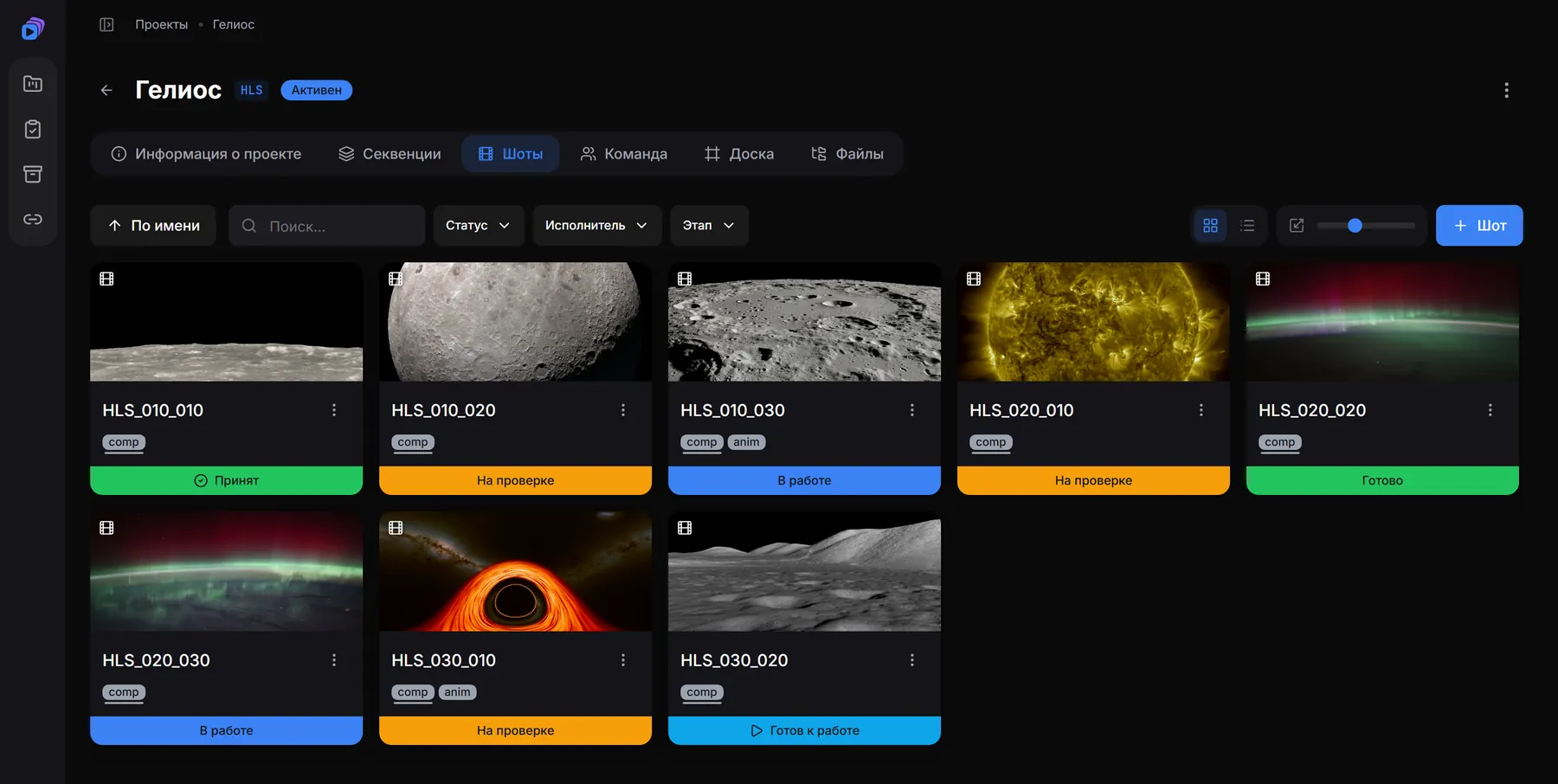
У шота есть дедлайн, один или несколько исполнителей, статус и техзадание. Всё это видно на карточке в списке, а на самой карточке — превью последней версии.

Вкладка «Шоты»: карточки с превью последней версии, кодами этапов и цветными полосами статусов
Список шотов. Фильтры сверху — по статусу, исполнителю и этапу; переключатель справа меняет размер карточек и вид списком.

Техзадание живёт на вкладке ТЗ рядом с комментариями: туда пишут, что именно нужно сделать, и прикладывают референсы. Исполнитель видит его там же, где смотрит версию, — не нужно искать письмо.

Если план решили не делать, шот исключают (omit): он остаётся в проекте с пометкой, но не портит статистику и не ждёт версий.

Версии и этапы

Каждая заливка — новая версия. Этап (comp, anim, свои) отделяет одну ветку работы от другой.

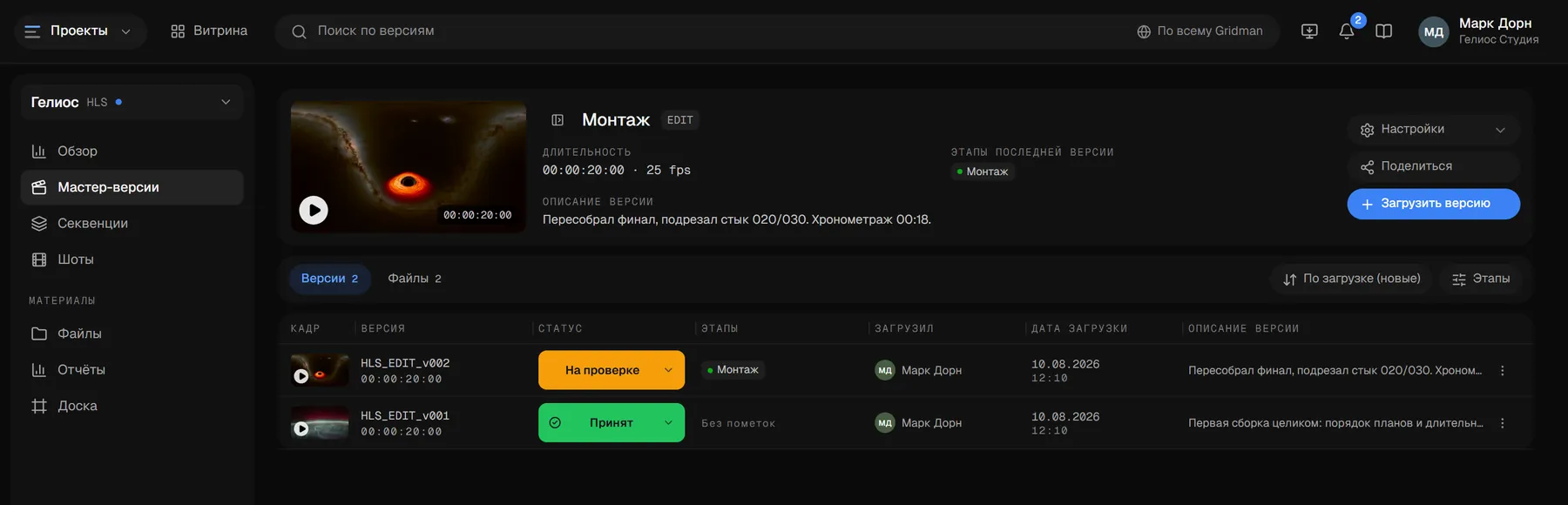
Версия — это загруженное видео или картинка. При загрузке выбирается этап: comp, anim, cleanup, ref — справочник свой у каждого аккаунта, коды и названия правятся в «Управлении».

Полоса версий под плеером: comp_v003, comp_v002, comp_v001 и anim_v001
Полоса версий под плеером. Клик переключает версию, у каждой свой этап и свой номер.

После заливки видео обрабатывается: считается прокси для быстрого просмотра, снимается превью-кадр. Пока идёт обработка, версия помечена — как только готова, открывается в плеере. Исходник хранится, если это разрешено тарифом и включено в проекте.

Прокси кодируется в AV1; браузерам, которые его не умеют, при первом открытии готовится H.264 — это происходит само, ничего включать не нужно.

У версии есть вердикт — принята, на доработку или ожидает. Вердикт умеет двигать статус шота автоматически, см. Статусы, вердикты и автостатусы.

Ревью

Плеер и покадровая навигация

Точная перемотка по кадрам, таймкод, зум и тайм-лайн с метками комментариев.

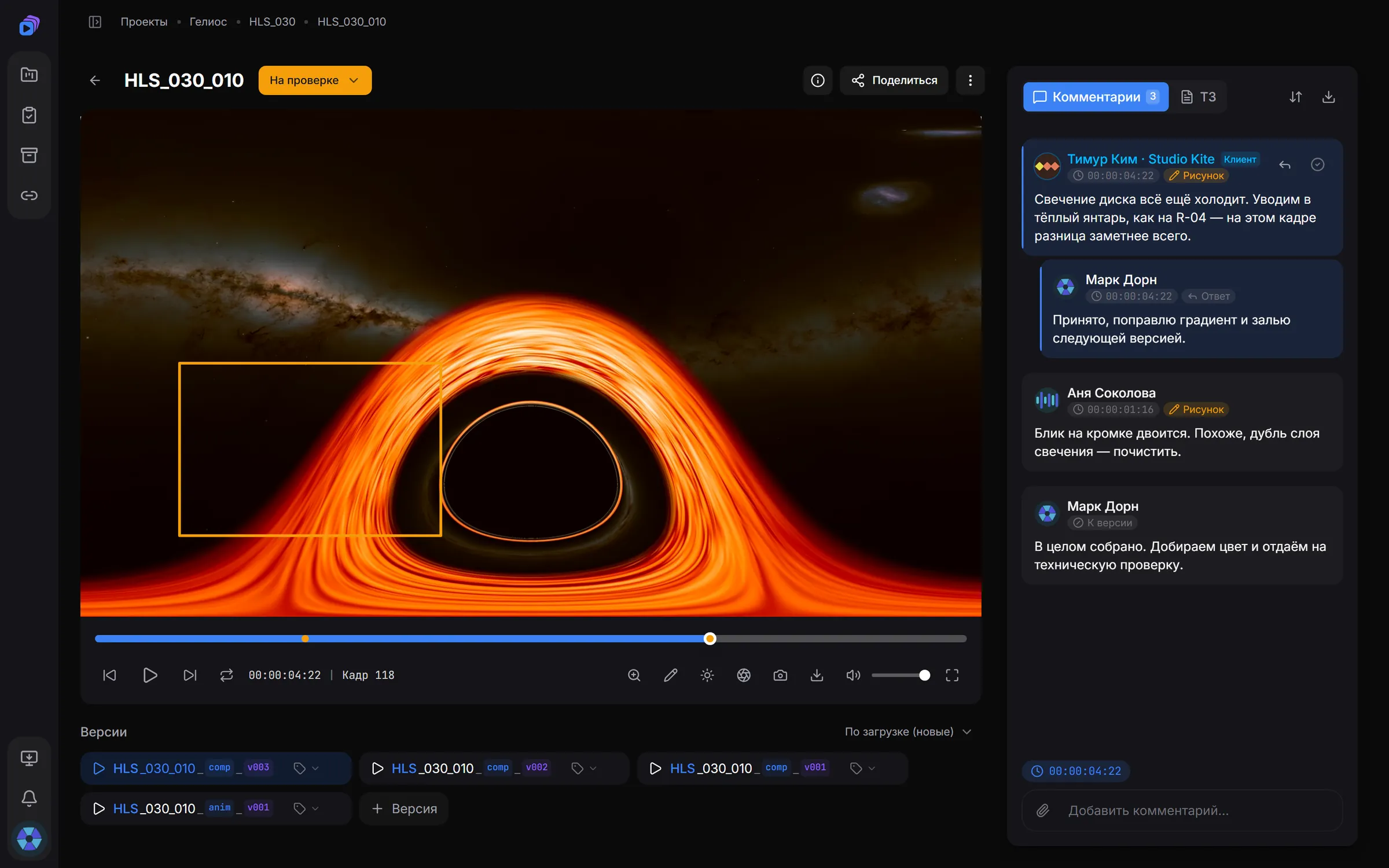
Экран ревью: кадр с рамкой-замечанием, тред правок справа и полоса версий снизу
Экран ревью целиком: слева плеер и полоса версий, справа комментарии и ТЗ.

Под кадром — таймкод и номер кадра: именно по нему обсуждают правки. Стрелки влево-вправо (или J / L) двигают ровно на один кадр, пробел ставит на паузу, F открывает во весь экран.

  • + и — зум внутрь кадра, 0 или двойной клик возвращают 100%;
  • на тайм-лайне видны метки: где стоят комментарии, туда можно прыгнуть кликом;
  • кнопка со снимком копирует текущий кадр вместе с рисунками поверх.

Полный список сочетаний — в приложении: меню профиля → «Горячие клавиши». Клавиши читаются по позиции, поэтому раскладка не важна.

Комментарии и рисунки на кадре

Правка привязана к кадру, а не к письму: её видно там же, где видно проблему.

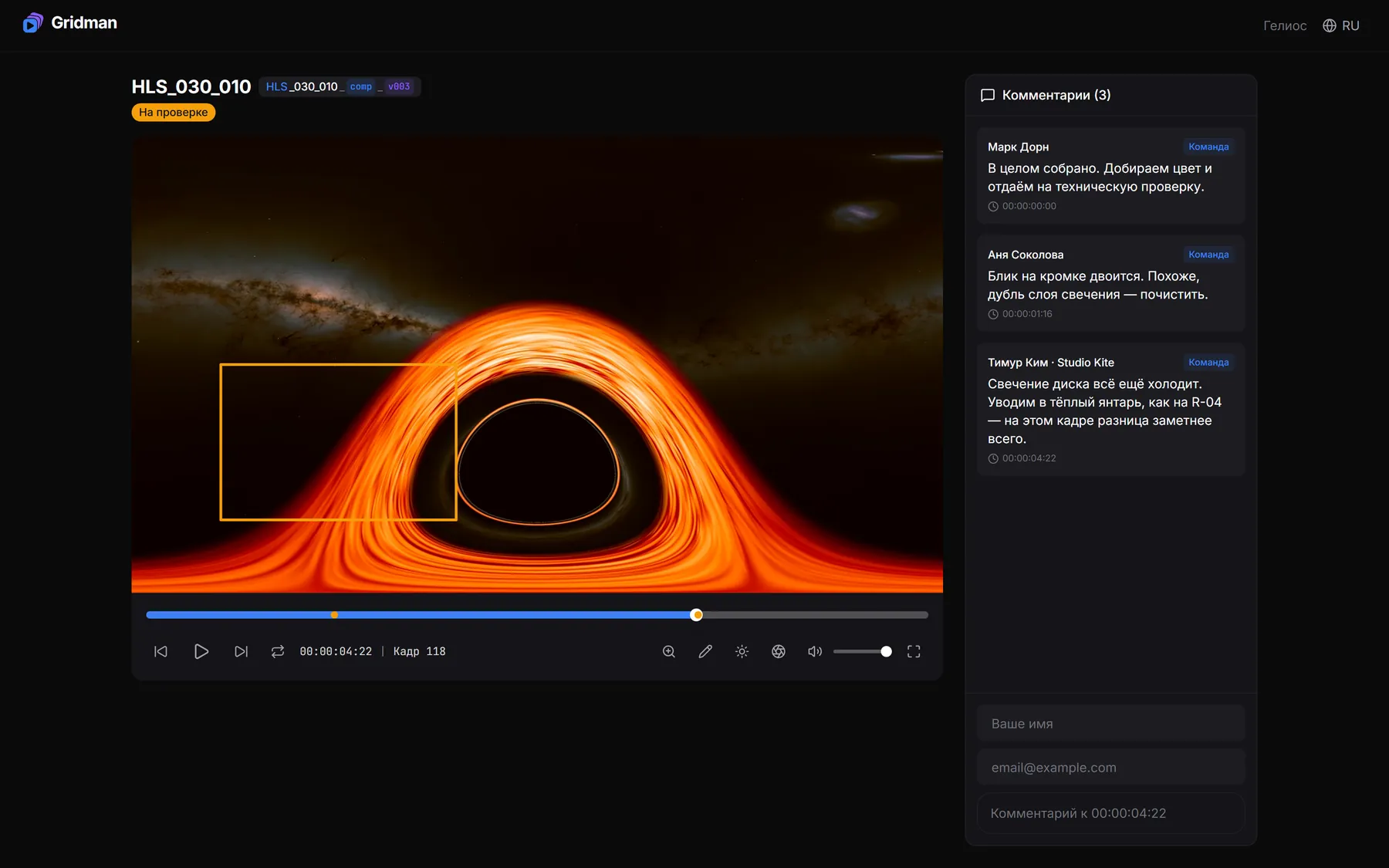
Комментарий пишется к конкретному кадру: он запоминает таймкод и номер кадра. Поверх кадра можно нарисовать — стрелку, рамку, линию или от руки. Рисунок показывается ровно на своём кадре, чтобы не мешать смотреть остальное.

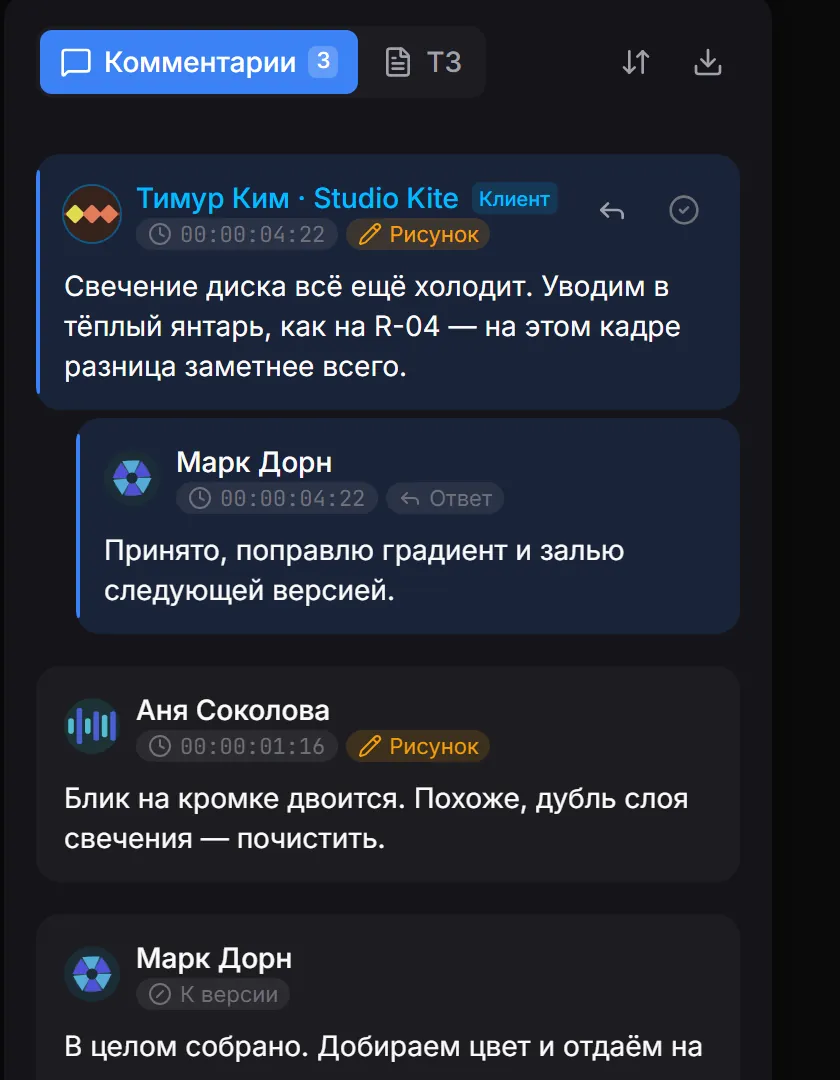
Панель комментариев: сообщение заказчика с пометкой «Клиент», ответ в треде и общий комментарий к версии
Комментарии заказчика подсвечены и подписаны — их не спутать с внутренним обсуждением.
  • На комментарий можно ответить — получится тред, а не второй комментарий в общей ленте;
  • @упоминание адресует правку человеку: ему придёт уведомление, см. Уведомления;
  • решённые правки отмечаются галочкой и уходят в конец;
  • есть общий комментарий — не к кадру, а ко всей версии.

К комментарию прикладываются файлы — референс, скриншот, кусок из другого софта. Когда правок набирается много, их можно выгрузить списком или свести автоматически: Экспорт правок.

Статусы, вердикты и автостатусы

Статусы — ваш справочник. Вердикт по версии умеет двигать статус шота сам.

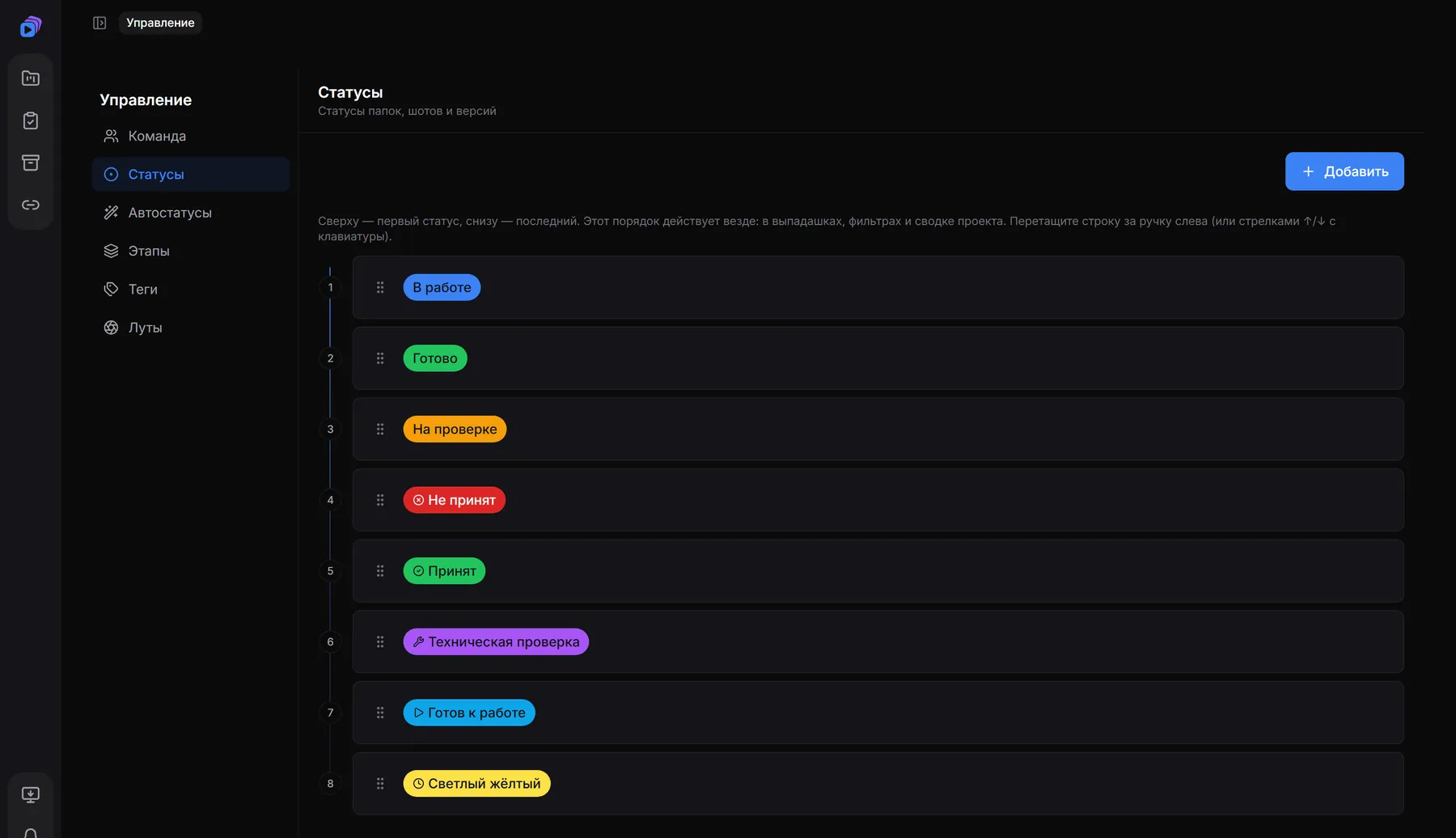
Статусы шотов заводятся под студию: название, цвет и иконка. Каждому можно задать значение этапа — «в работе», «готов к работе» или «выполнен». По этому значению считается, закрыты ли этапы исполнителя, и приходят ли ему уведомления.

Справочник статусов в разделе «Управление»: список статусов с цветами и иконками
Справочник статусов: «Управление» → «Статусы». Порядок меняется перетаскиванием.

Отдельно от статуса шота у каждой версии есть вердикт: принята, на доработку или ожидает. Вердикт ставит тот, кто смотрит, — владелец, рецензент или клиент на ревью.

Автостатусы связывают одно с другим: «версию приняли — шот перевести в „Принят“», «клиент отправил на доработку — вернуть в „В работе“». Настраивается в «Управлении», отдельно для команды и для клиентов.

Статус, который назначается всем новым версиям при загрузке, тоже настраивается — чтобы не проставлять его руками после каждой заливки.

Сравнение версий

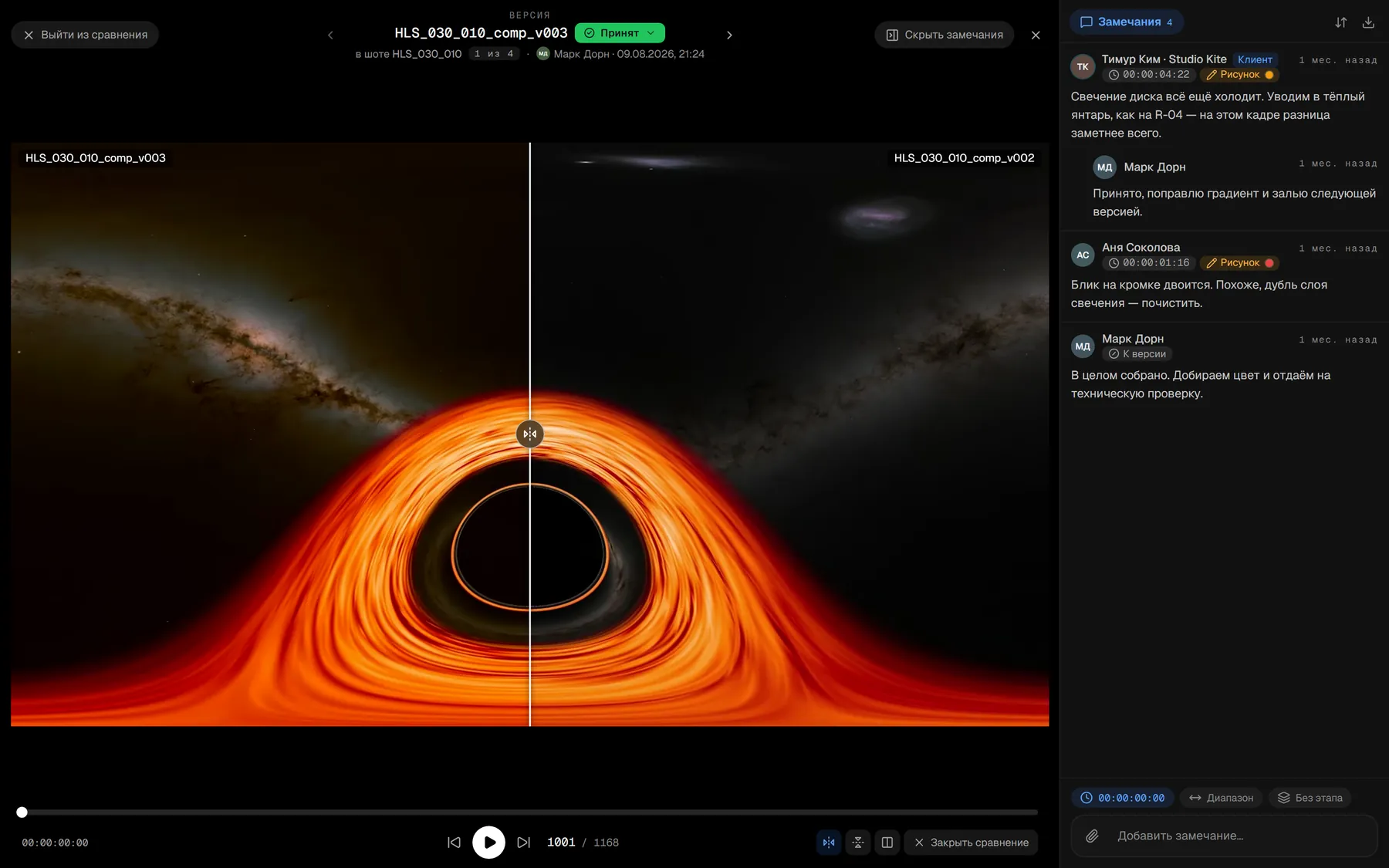
Две версии рядом с общим воспроизведением — видно, что изменилось между заливками.

Сравнение открывается кнопкой на странице шота: слева одна версия, справа другая, воспроизведение общее. Перемотка двигает обе, поэтому кадры не разъезжаются.

Комментарий, оставленный в сравнении, помнит, из какого режима он написан: открыв его позже, вы вернётесь к той же паре версий.

Смотреть вместе: синхронный просмотр и сессии проверки

Дейлики в двух видах: живой сеанс, где все видят один кадр, и подготовленный список версий с вердиктами.

Синхронный просмотр — живой сеанс. Ведущий управляет плеером, остальные видят тот же кадр в своём браузере: перемотка, пауза и переход на другую версию повторяются у всех.

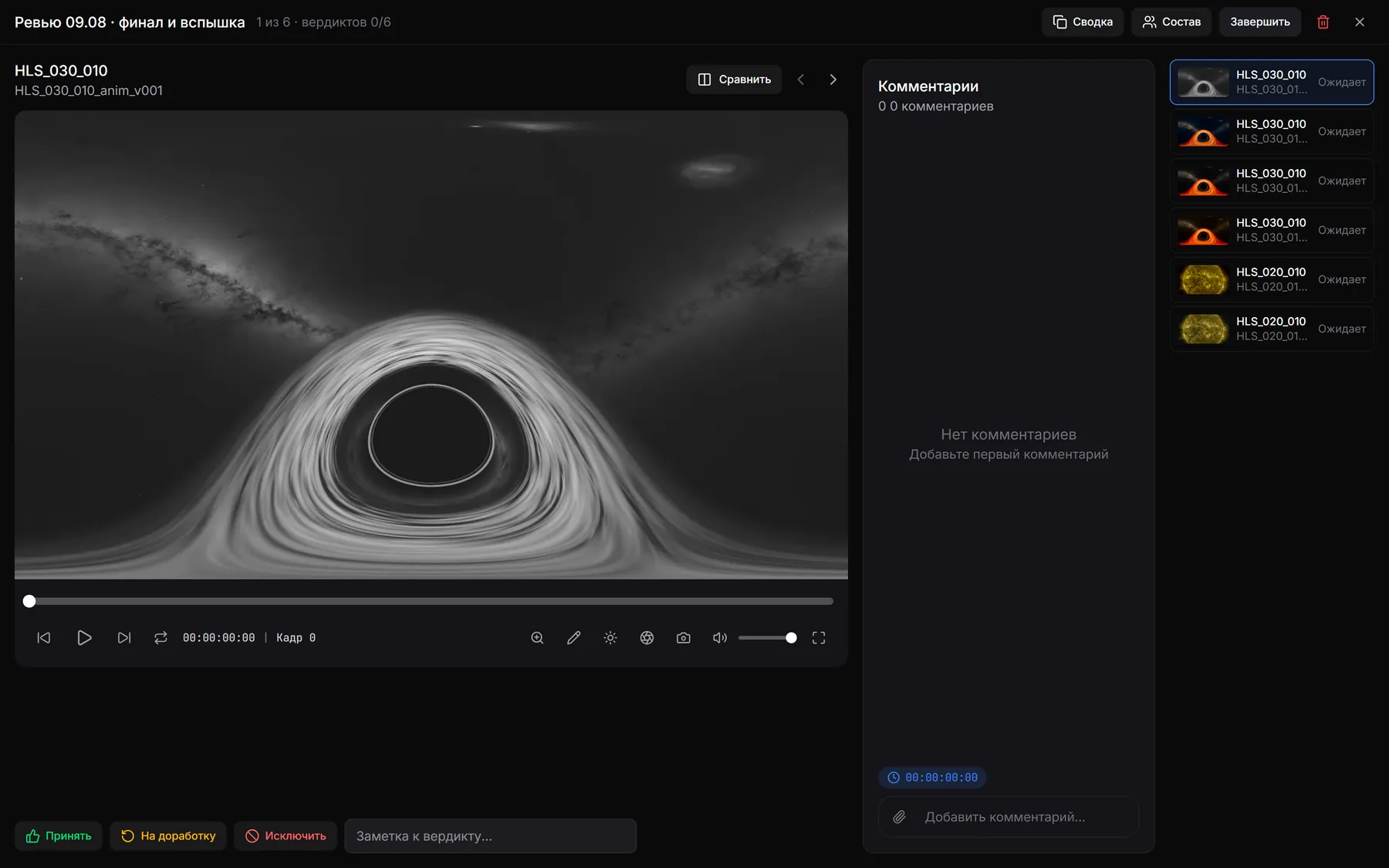
Сессия проверки — наоборот, не живая: вы заранее собираете список версий, а смотрящий проходит его по одной и ставит вердикт — принять, на доработку или исключить шот. Внизу собирается сводка, которую можно скопировать одним куском.

Экран сессии проверки: версия в плеере, кнопки вердикта и список версий на ревью
Сессия проверки: вердикты ставятся клавишами 1–3, слева виден прогресс по списку.

Сессия бывает внутренней и клиентской. Клиентскую назначают мини-аккаунту заказчика: он видит только те версии, что вы положили в сессию, и ничего больше в проекте. Отдельной галочкой решается, показывать ли ему прежние комментарии команды.

Экспорт правок

Список правок уходит в монтажку маркерами или в таблицу — переписывать вручную не нужно.

Правки по версии выгружаются двумя способами: таблицей (кадр, таймкод, автор, текст, решено) — её открывает Excel или Google Sheets, и маркерами EDL — их понимают DaVinci Resolve и Premiere, комментарии лягут прямо на тайм-лайн.

Выгрузка берёт правки той версии, что открыта: у каждой версии свой список, и старые замечания не подмешиваются к новым.

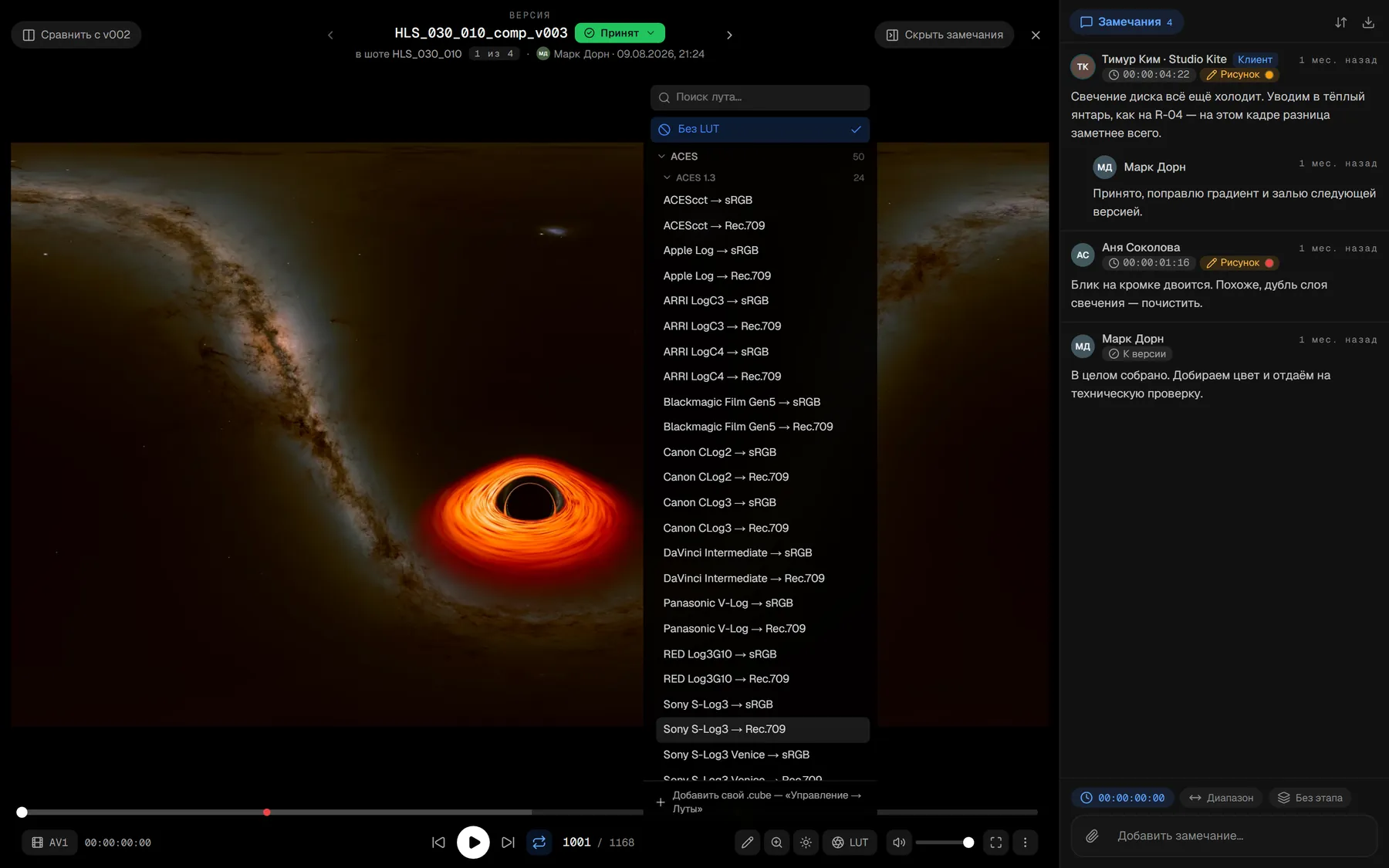
Цвет и LUT

Просмотр под нужной гаммой: камерные пресеты и свои .cube-файлы прямо в плеере.

В плеере есть панель цвета: экспозиция, гамма и LUT. Пресеты под распространённые камерные гаммы генерируются на месте — их можно включить любому аккаунту.

Свои .cube-файлы загружаются на тарифах Pro и «Студия». Каждому луту отдельно указывается, виден ли он гостю по Ссылки для клиента — клиенту обычно нужен один рабочий вариант, а не весь ваш набор.

LUT применяется только к просмотру. Файл в хранилище не меняется, и на скачивание это не влияет.

Команда и доступы

Исполнители и участники проекта

Исполнитель — тот, за кем закреплён шот. Участник — тот, кто заходит в проект под своим аккаунтом.

Исполнители — справочник имён, которые вешаются на шоты. Исполнителем может быть как просто имя в списке, так и живой Мини-аккаунты и права — тогда человек видит свои шоты и получает по ним уведомления.

Исполнителю можно указать этапы ответственности — например, только comp. Тогда «мои шоты» и «мои этапы выполнены» считаются по ним, а не по всему проекту.

Мини-аккаунты и права

Отдельные входы для команды и заказчиков — без регистрации, с точной настройкой того, что видно.

Мини-аккаунт — облегчённый вход внутри вашего аккаунта: логин вида имя@ваш-логин и пароль. Регистрация человеку не нужна, почта тоже.

Аккаунты бывают двух видов:

  • Внутренний — для команды. Права настраиваются подробно: комментировать, выносить вердикты, создавать шоты и версии, управлять секвенциями, ссылками, ревью, доской, справочниками.
  • Клиентский — для заказчика. Видит только те версии, что назначены ему в сессии проверки, и ничего больше — см. Смотреть вместе: синхронный просмотр и сессии проверки.

Есть быстрые роли — наблюдатель, рецензент, исполнитель, менеджер, полный доступ, — и отдельно решается, к каким проектам аккаунт вообще допущен. Аккаунт можно отключить или задать ему срок жизни: после даты вход перестаёт работать.

Скачивание настраивается отдельно от просмотра: файл со знаком, чистый файл или чистый файл вместе с оригиналом. На то, что человек видит в плеере, это не влияет — см. Водяные знаки и скачивание.

Водяные знаки и скачивание

Знак поверх картинки при просмотре и знак, выжженный в файл при скачивании, — это разные вещи.

При просмотре знак рисуется поверх видео прямо в браузере: там личность зрителя и время. Файл при этом отдаётся обычный, и видео не перекодируется. Включается тремя независимыми рубильниками: общий у владельца, свой у каждого мини-аккаунта и свой у каждой ссылки.

При скачивании знак другой: он впечатан в пиксели, и такой файл готовится отдельно по самому запросу. Кому положен чистый файл — владельцу и аккаунтам с соответствующим правом — тот получает его без ожидания.

Рядом живёт журнал доступа: кто и когда открывал шот и делал ли снимки кадров. Он отвечает на вопрос «откуда утекло», когда материал ушёл дальше, чем планировалось.

Уведомления

Колокольчик, звук и системные уведомления браузера — с настройкой, о чём именно писать.

События приходят в колокольчик внутри приложения, а при закрытой вкладке — системным уведомлением браузера, если вы разрешили их на этом устройстве.

  • Смены статусов шотов и версий, включая вердикты и автостатусы;
  • ответы на ваши комментарии и @упоминания — приходят всегда;
  • выбор «все шоты» или «только мои» — то есть те, где вы исполнитель.

Есть отдельный тумблер «не уведомлять, когда все мои этапы выполнены»: шот замолкает, пока его не переоткроют.

Файлы, хранилище и рабочее место

Загрузка версий

Крупные файлы льются прямо в хранилище и переживают обрыв связи.

Версия загружается с страницы шота — кнопкой или перетаскиванием файла. Всё, что может отказать (права, лимит на файл, свободное место), проверяется до отправки первого байта, а не после залитых гигабайтов.

Файлы от 16 МБ идут возобновляемой загрузкой прямо в хранилище, мимо нашего сервера. Если связь пропала, части ждут её возвращения и доливаются сами — пока страница открыта, делать ничего не нужно. Незавершённую загрузку можно продолжить в течение суток.

Принимаются распространённые видеоформаты и изображения. Загруженная картинка тоже становится версией — с комментариями и вердиктом, только без тайм-лайна.

Хранилище и тарифы

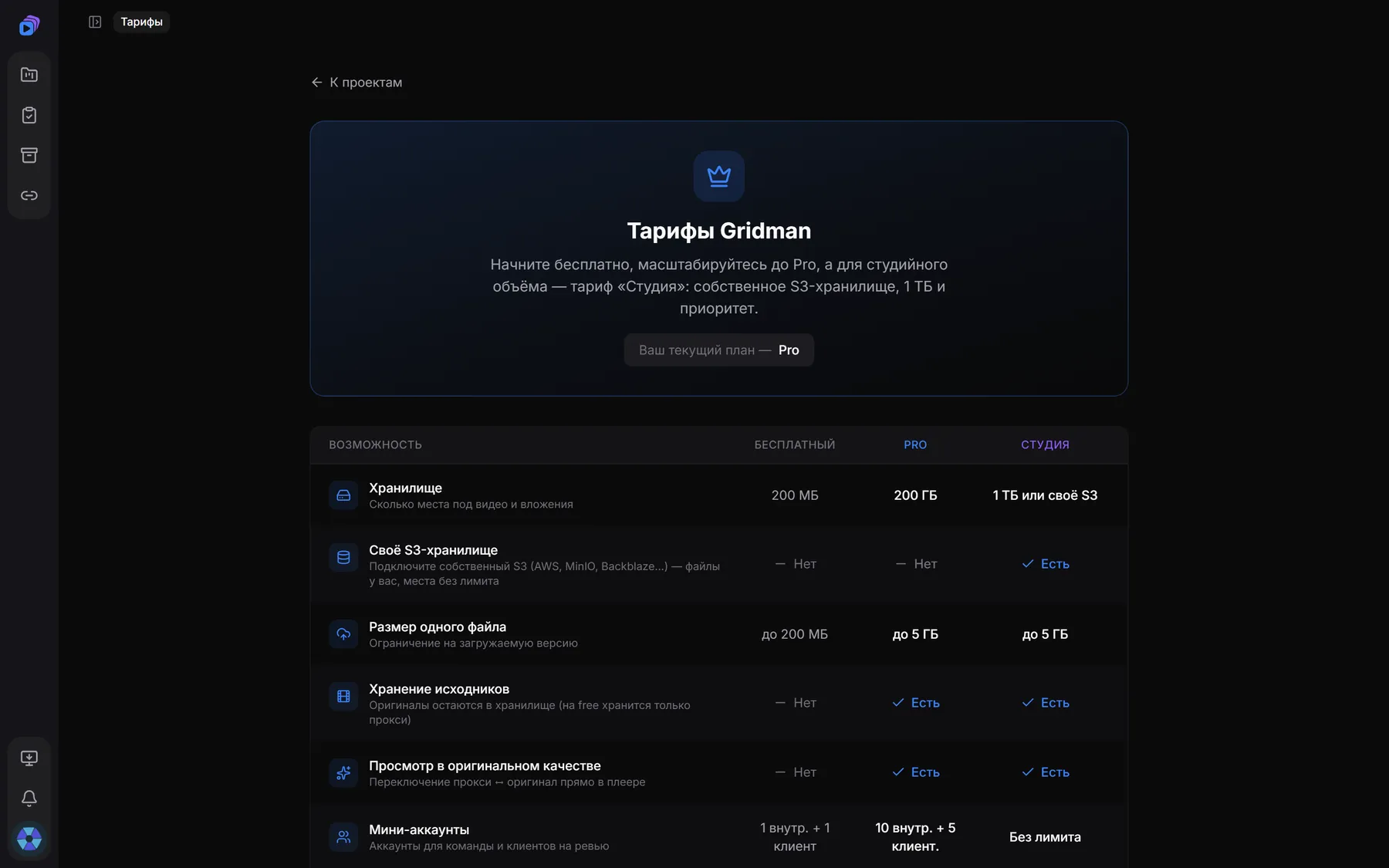
Место считается по обработанным файлам. Тариф меняет объём, размер файла и число мини-аккаунтов.

  • Бесплатный — 200 МБ, файл до 200 МБ, исходники не хранятся.
  • Pro — 200 ГБ, файл до 5 ГБ, хранение исходников и просмотр в оригинальном качестве, больше мини-аккаунтов.
  • Студия — 1 ТБ или своё S3: файлы лежат у вас, места без нашего лимита.
Страница тарифов: сравнение бесплатного, Pro и «Студии» по возможностям
Сравнение тарифов внутри приложения.

Занятое место видно в меню профиля. Когда срок платного тарифа заканчивается, файлы не пропадают сразу: даётся запас времени, а предупреждения приходят заранее.

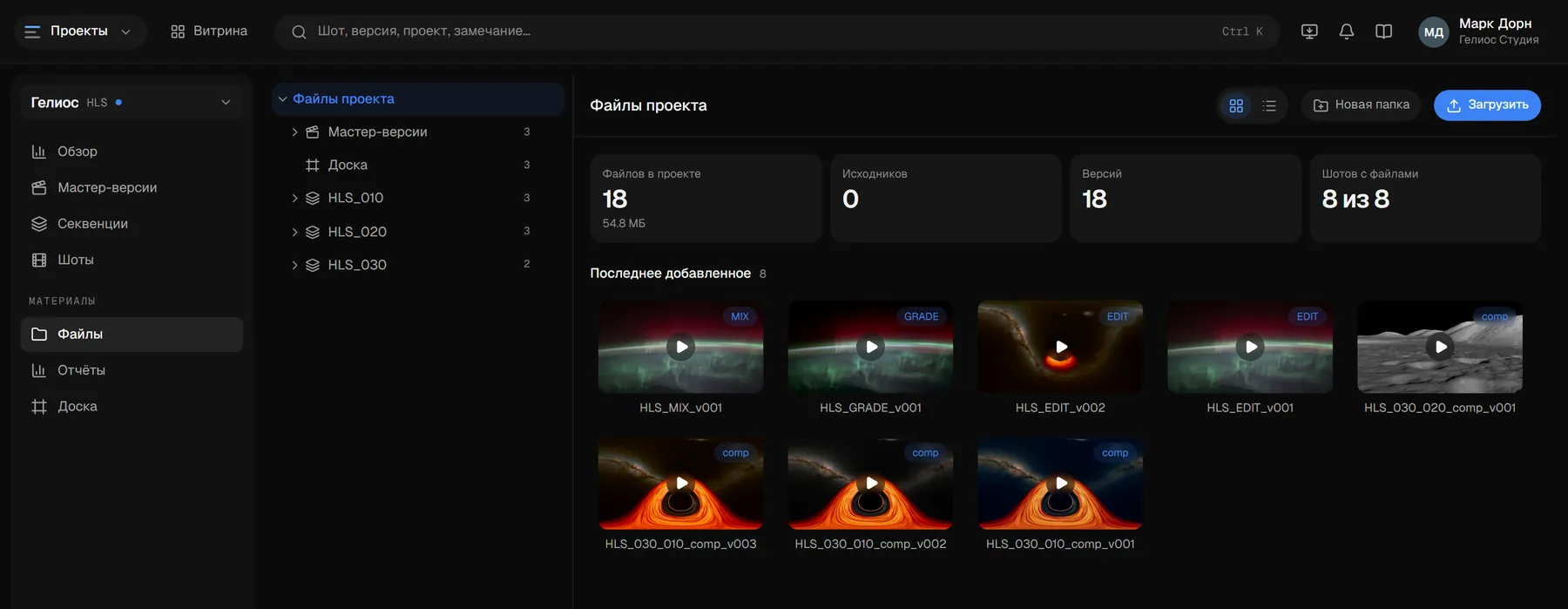
Файлы проекта и доска референсов

Рабочие файлы рядом с шотами и общая доска-мудборд на проект.

На вкладке Файлы собираются материалы проекта: исходники, служебные файлы, вложения. К проекту можно подключить облачный диск — тогда крупные материалы лежат там, а в Gridman остаются ссылки.

Доска — совместный мудборд проекта: картинки, ссылки и подписи на бесконечном холсте, все правки видны участникам сразу. Доской можно поделиться публичной ссылкой. Картинки доски идут в общую квоту хранилища, а их число ограничено тарифом.

Gridman Tools

Настольное приложение для рабочей станции: имена секвенций, структура проекта, проверка и сборка доставки.

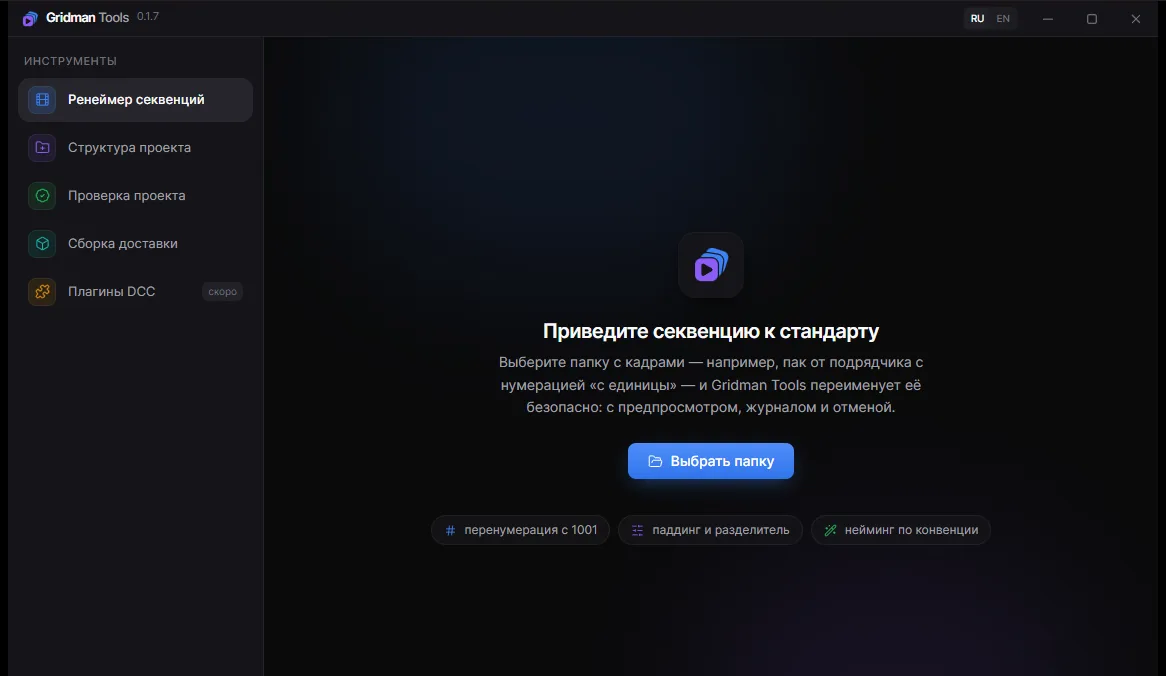
Tools — отдельная программа для Windows, она работает с папками на диске и не требует аккаунта для базовых инструментов.

  • Ренеймер секвенций — приводит пак кадров к конвенции: нумерация, паддинг, разделитель. С предпросмотром, журналом и отменой.
  • Структура проекта — раскладывает папки по шаблону студии, в том числе под реальные шоты из Gridman.
  • Проверка проекта — дыры в нумерации, нулевые и недокачанные кадры, расхождение версий, чужие коды шотов.
  • Сборка доставки — последние версии из папок exports по всем шотам, копия в папку доставки и manifest.csv.
Окно Gridman Tools: ренеймер секвенций
Окно Gridman Tools.

Войти в Tools под своим аккаунтом стоит ради связи с проектами: тогда структура папок собирается по настоящим шотам, а не по выдуманным именам. Вход выдаёт программе ключ, см. API-ключи.

API-ключи

Ключ даёт программе доступ к аккаунту от вашего имени — им входит Gridman Tools.

Ключ действует ровно как тот, кто его выпустил: у мини-аккаунта — с его правами, и права перечитываются на каждом запросе. Отключили аккаунт — ключ гаснет сразу.

Полный ключ показывается один раз при создании. Потерянный не восстанавливается — только отозвать и выпустить новый.

Ключи мини-аккаунтов создаются их входом в Gridman Tools и видны владельцу в том же разделе: отозвать любой из них может только он.